Comment créer un publipostage ?
- Le 20/05/2012 Mis à jour le 10/02/2021
- Dans Blog marketing
Procédure pour faire un publipostage
Voici quelques semaines que nous vous évoquons les différentes manières de toucher prospects et clients grâce au marketing direct. Nous vous parlions il y a peu du publipostage comme d’une manière rapide et efficace de préparer vos mailings. Aujourd'hui, approfondissons un peu cette pratique grâce à une méthode facile et efficace, qui vous expliquera comment procéder, étape par étape pour réaliser votre publipostage. Apprenez à préparer efficacement vos mailings !
|
Valentin MOINOT |
Article rédigé par Access Com' |
 |
|
« Les services Access Com' reposent avant tout sur le savoir-faire et l'expérience de son équipe. Pour aider au mieux les entrepreneurs tels que vous, nous avons décidé de ne pas garder jalousement ce savoir-faire, mais plutôt de le partager ! Bonne lecture ... » |
||

Le publipostage pour votre entreprise
Commençons par une piqure de rappel.
Le publipostage, vous le connaissez, consiste en un tri automatique, qui vous permet de préparer rapidement des courriers personnalisés. Grâce à différents logiciels simples d’utilisation, il vous permettra d’utiliser rapidement votre base de données pour imprimer des courriers correctement renseignés (avec les informations de chacun de vos clients et/ou prospects) sans passer des heures à préparer vos envois.
Le mailing reste aujourd'hui un moyen rapide et efficace de toucher vos clients sans avoir à mobiliser votre force de vente. Il vous permettra de garder contact d'une manière plus personnelle et marquante que l'e-mail, mais surtout d’automatiser certains processus, comme les relances d’impayés par exemple.
Le publipostage vous permettra de systématiser vos mailings, en vous adressant directement à vos cibles sans perdre de temps.
En tant que support papier, le mailing garde une place plus importante pour votre client. Là où un mail peut facilement se perdre parmi tant d'autres, le courrier est généralement mieux conservé par votre client. Il est aussi davantage lu.
Utiliser le publipostage pour vos mailings vous permettra donc de toucher plus facilement vos clients.
Les outils nécessaires à la création du publipostage
Le publipostage nécessite certains outils de traitement de données.
A l'ère du numérique, il est impossible de ne pas passer par ces outils dont l'usage est fait dans toutes les entreprises. Le pack office (qui rassemble les principaux logiciels Microsoft, dont les plus connus, nécessaires au publipostage, sont Word et Excel) est ainsi nécessaire à toute campagne d'automatisation du mailing, comme le sont également les logiciels de traitement de texte Mac, à l'instar de Page.
Néanmoins, nous avons conscience que les petites entreprises n'ont pas forcément les moyens de s'offrir ces logiciels dont les licences sont plutôt coûteuses.
Heureusement, des logiciels alternatifs ont vu le jour face au prix faramineux de ces licences. Le plus connu est aujourd'hui la suite Libre Office (ou Open Office), qui rassemble des équivalents des ces logiciels, mais de manière gratuite. Ces logiciels sous licences libres (donc complètement gratuits... et légaux !) reprennent toutes les fonctionnalités de la suite Office, sous des formats qui sont d'ailleurs compatibles avec les logiciels Microsoft.
Si vous n'aviez pas accès jusque là à de tels logiciels, nous vous invitons vivement à les télécharger !
Cliquez sur ce lien pour télécharger gratuitement OpenOffice
Attention, des sites frauduleux proposent parfois la suite Libre Office de manière payante, évitez-les à tout prix !
Notre tutoriel sera fondé sur les logiciels de Libre office afin que vous appreniez à les utiliser le plus facilement possible. Pour ceux qui auraient accès à des logiciels payants ou à d'autres versions d'outils de traitement de texte, le procédé est le même.
Nous vous invitons à suivre notre tutoriel pas à pas, même si, selon le logiciel utilisé, l'interface sera peut-être légèrement différente.
Faire un publipostage
Cliquez sur les images pour les agrandir...
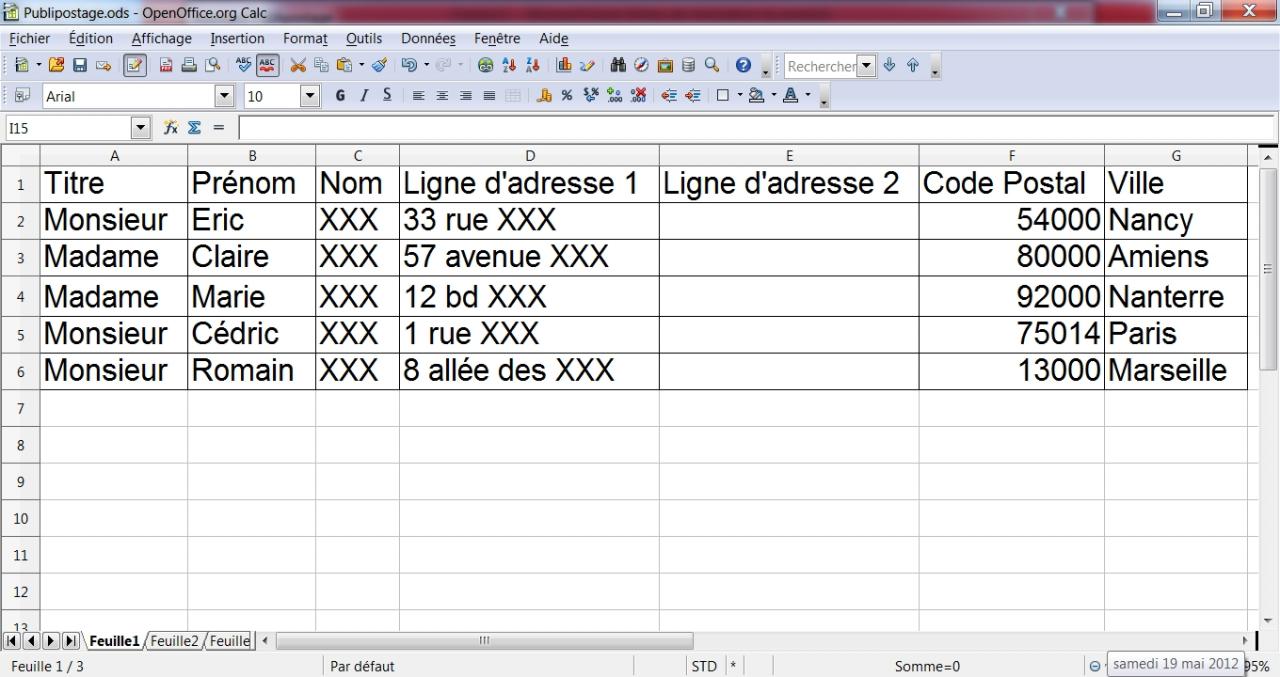
1 Ouvrez "OpenOffice Calc" (Tableur)
2 Créez les colonnes dont vous avez besoin et enregistrez
----
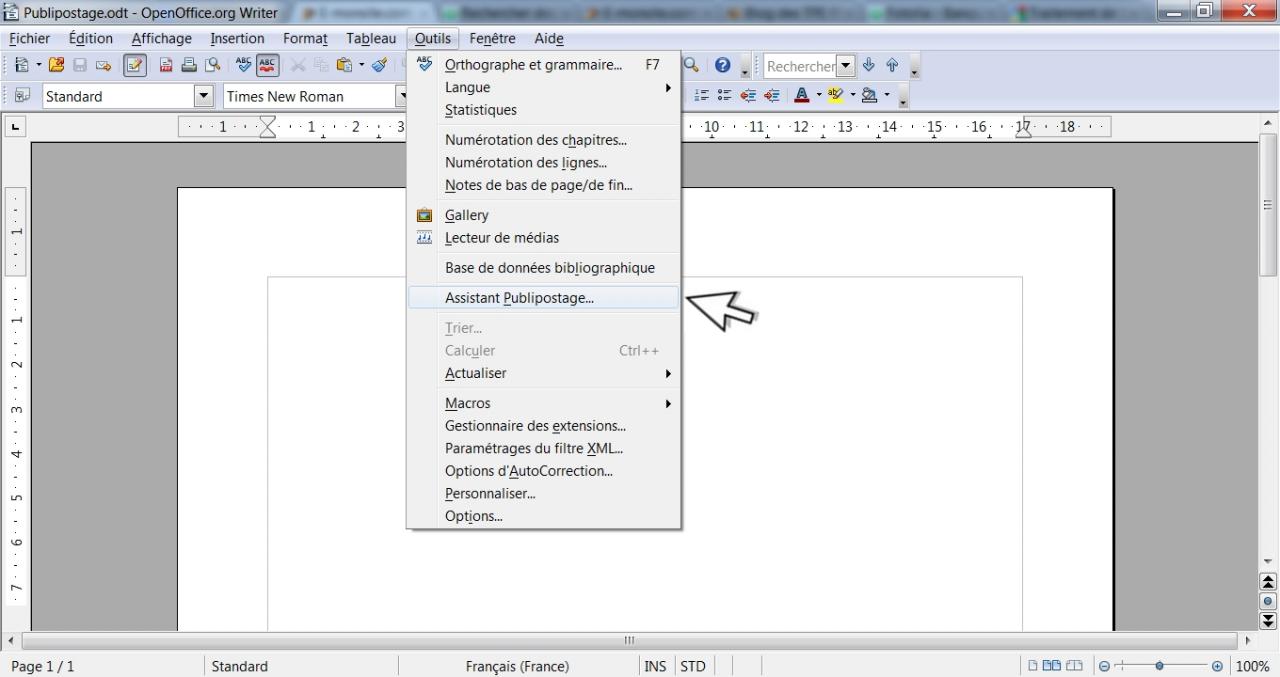
3 Ouvrez "OpenOffice Writer" (Traitement de texte)
4 Cliquez sur "Outils" > "Assistant_Publipostage..."
----
5 Sélectionnez le document de base
Si vous souhaitez préparer votre courrier sur la page en cours
sélectionnez "Utiliser le document actif"
sinon sélectionnez une autre option.
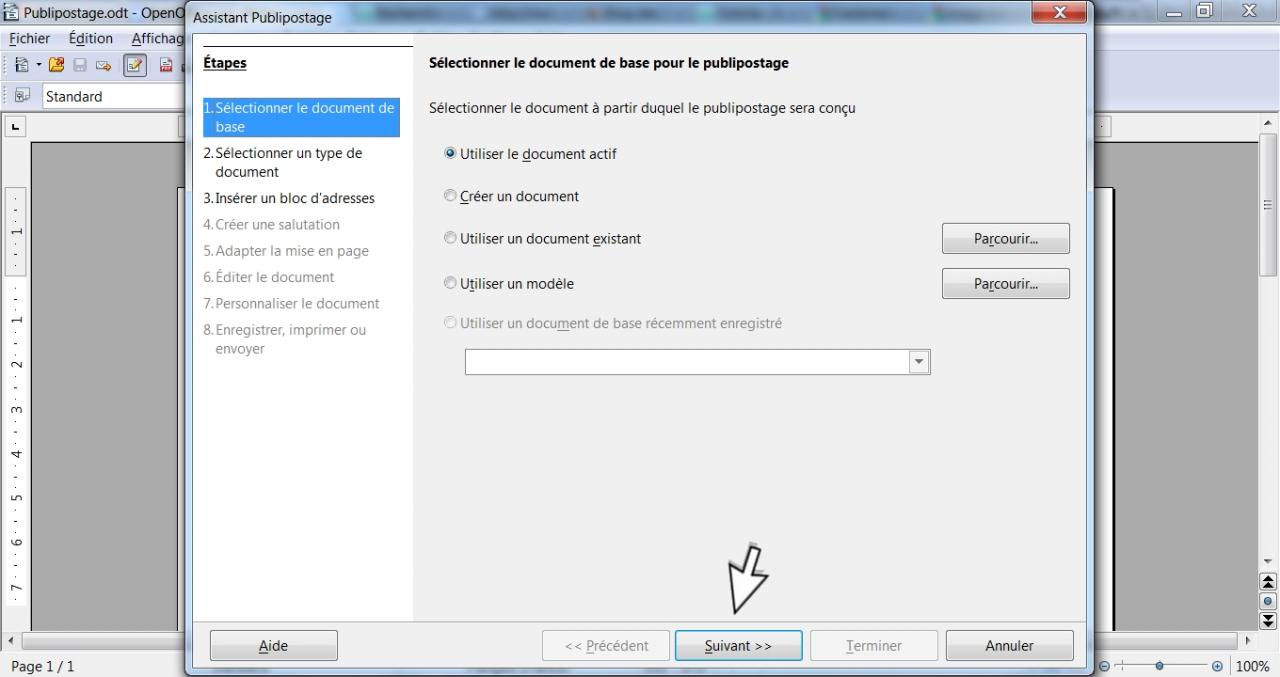
Cliquez sur "Suivant"
----
6 Sélectionnez un type de document
L'option "Lettre" est déjà sélectionnée.
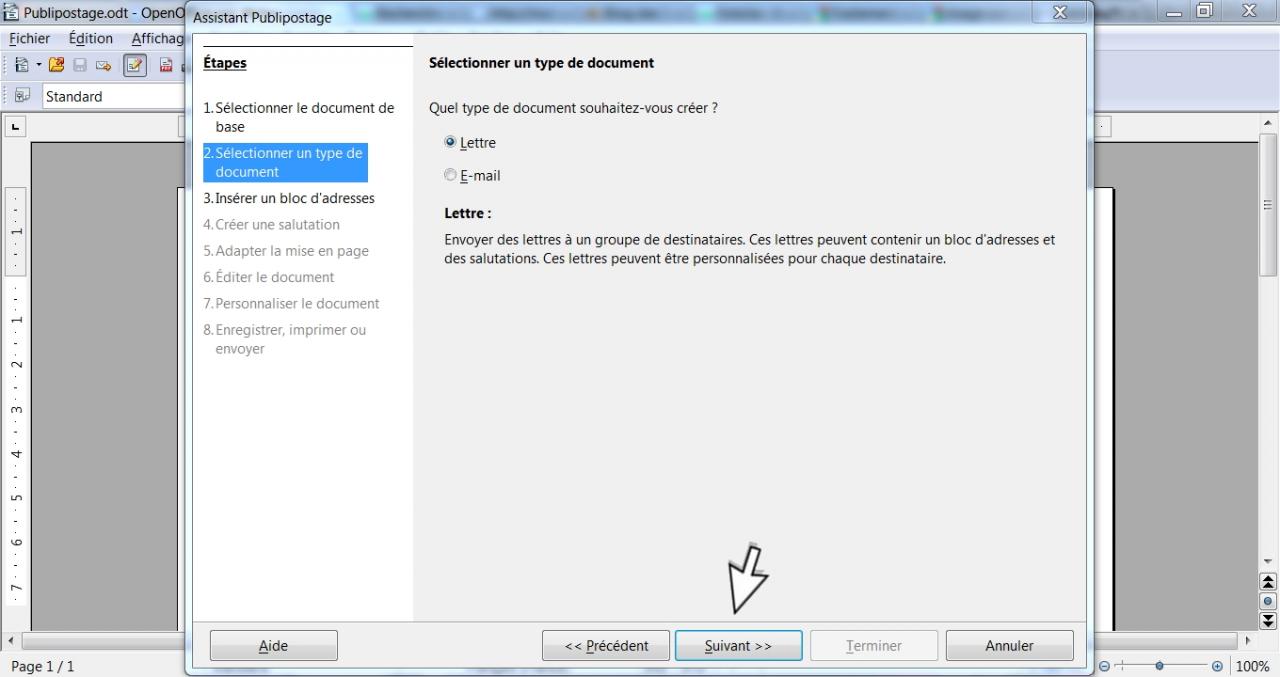
Cliquez sur "Suivant"
----
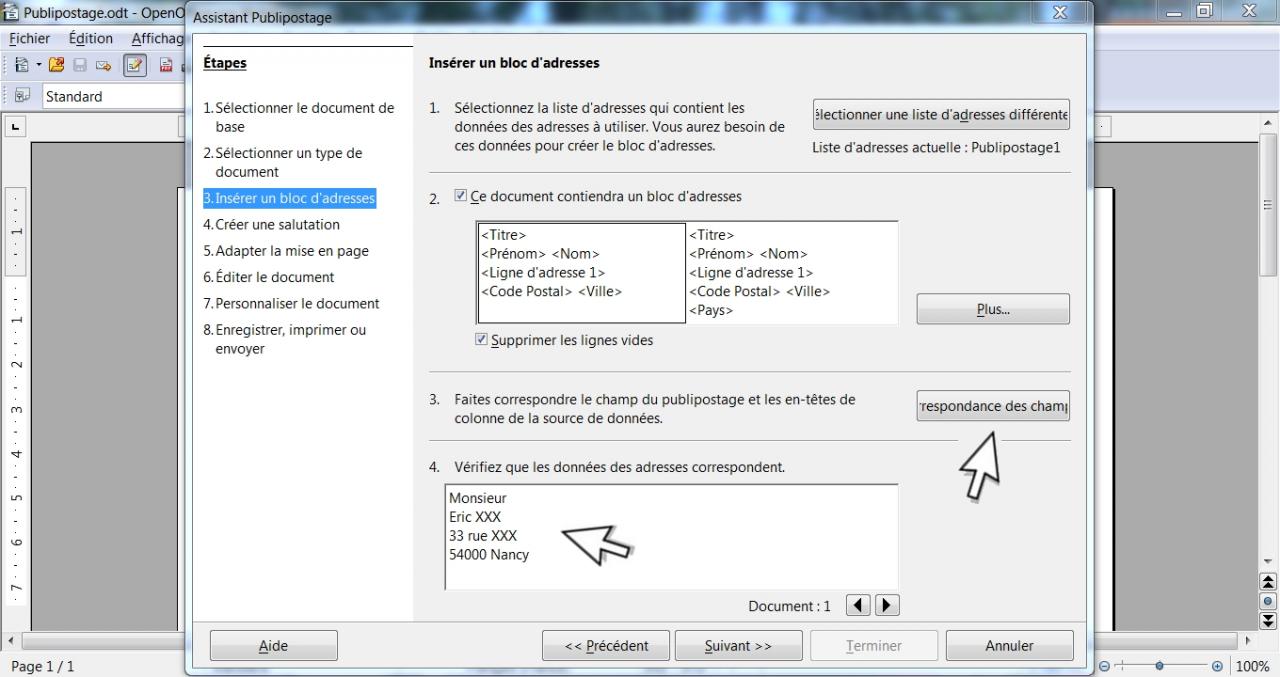
7 Insérez un bloc d'adresses
Cliquez sur "Sélectionner une liste d'adresses..."
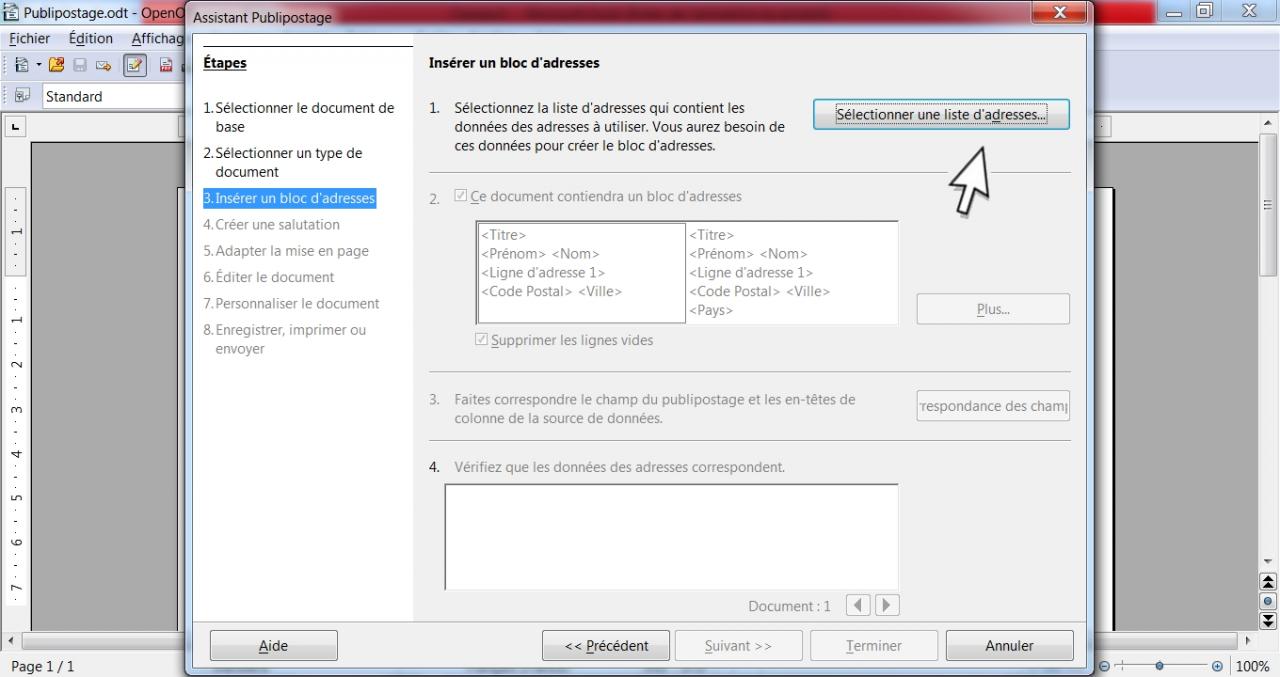
Cliquez sur "Ajouter..." et sélectionnez votre Tableur (Etape 2)
puis cliquez sur "OK"
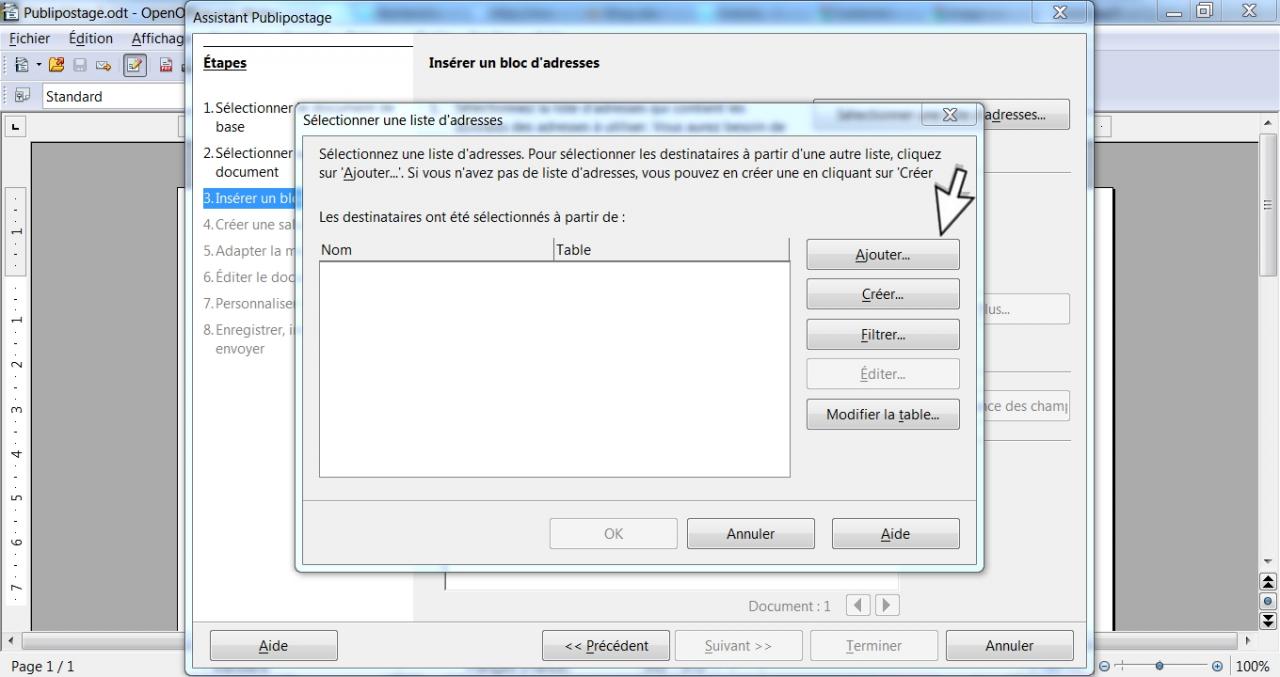
Pensez à vérifier que les champs correspondent (4.)
sinon cliquez sur "Correspondance des champs"
Cliquez sur "Suivant"
----
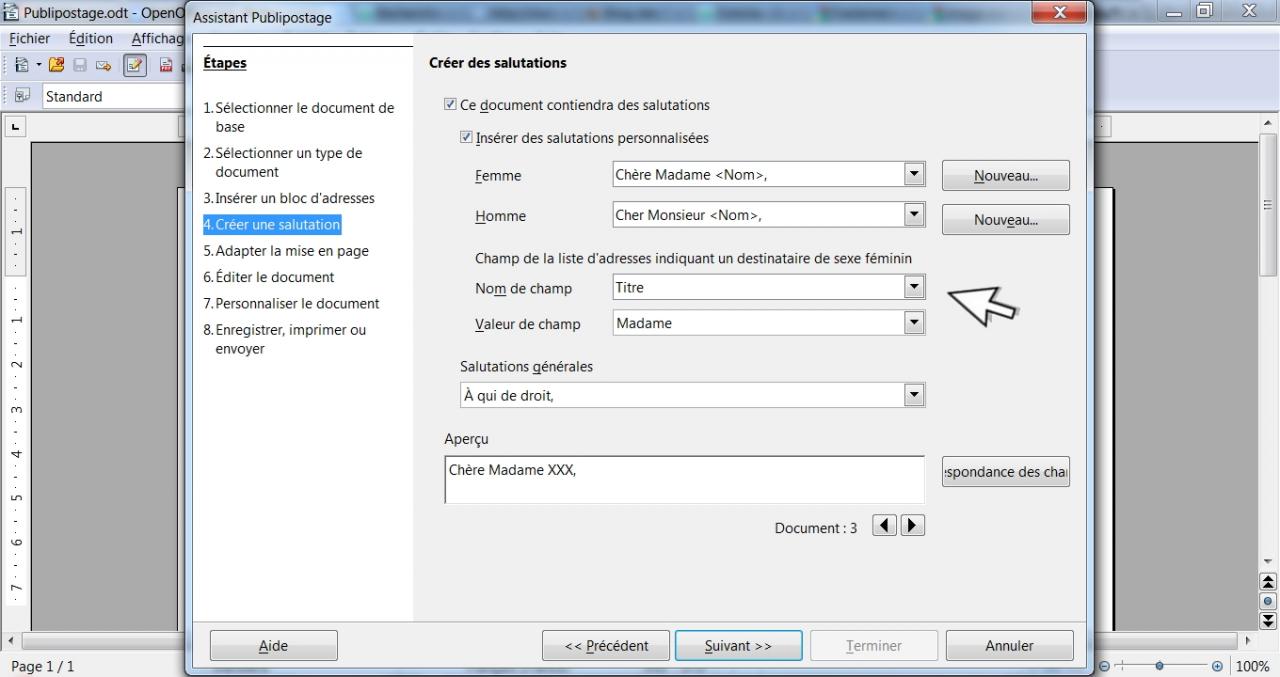
8 Créez une salutation
Pour insérer une salutation personnalisée, rendez-vous en-dessous de :
"Champ de la liste d'adresses indiquant un destinataire de sexe féminin"
Nom de champ : sélectionnez "Titre"
Valeur de champ : écrivez "Madame"
Votre courrier débutera ainsi par "Chère Madame XXX" ou "Cher Monsieur XXX"
en fonction de ce que vous avez renseigné dans le tableur.
Cliquez sur "Suivant"
----
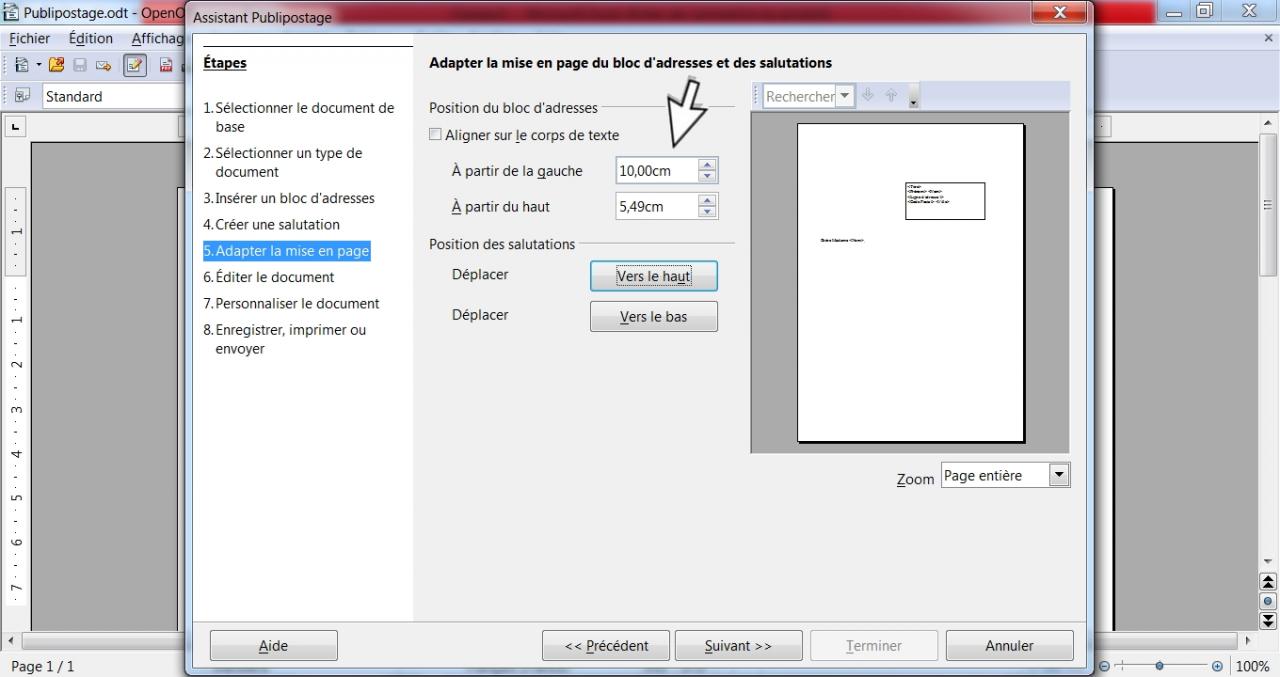
9 Adaptez la mise en page
Décochez la case "Aligner sur le corps du texte"
A partir de la gauche : indiquez 10 cm
Position des salutations : ajustez en fonction de votre courrier
Cliquez sur "Suivant"
----
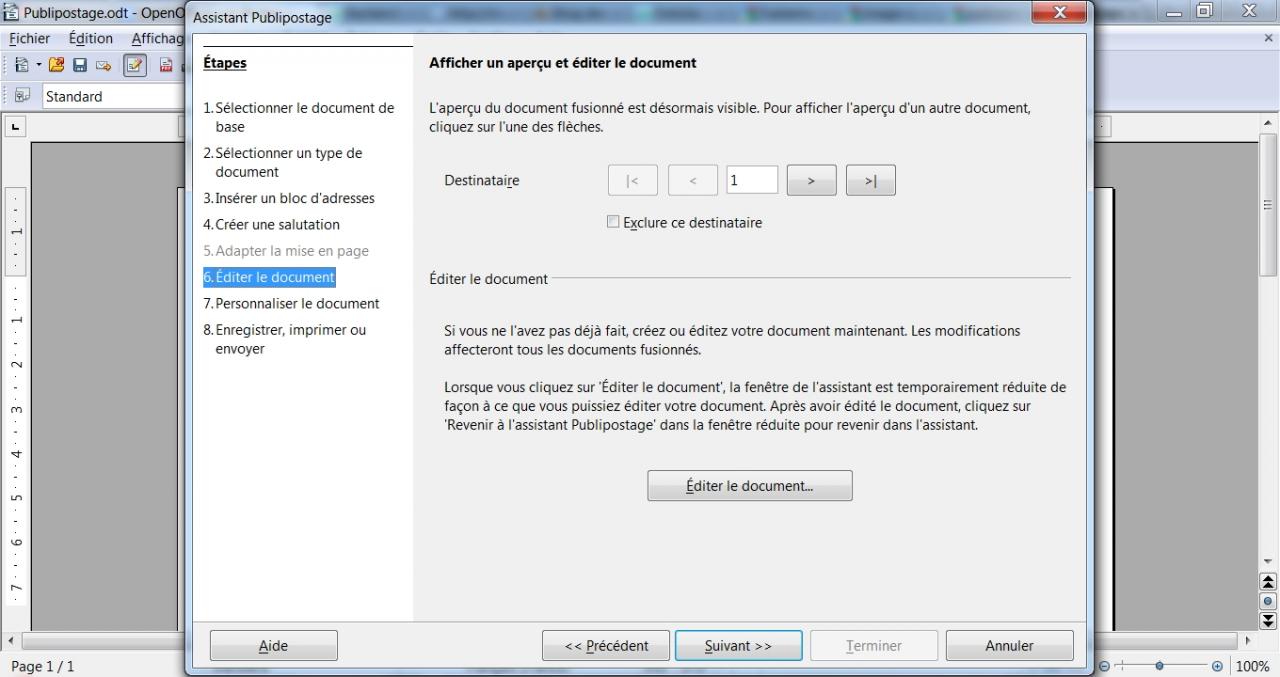
10 Editez le document
A cette étape vous pouvez "Exclure des destinataires" et "Editer le document"
(si vous n'avez pas encore finalisé votre courrier).
Cliquez sur "Suivant"
----
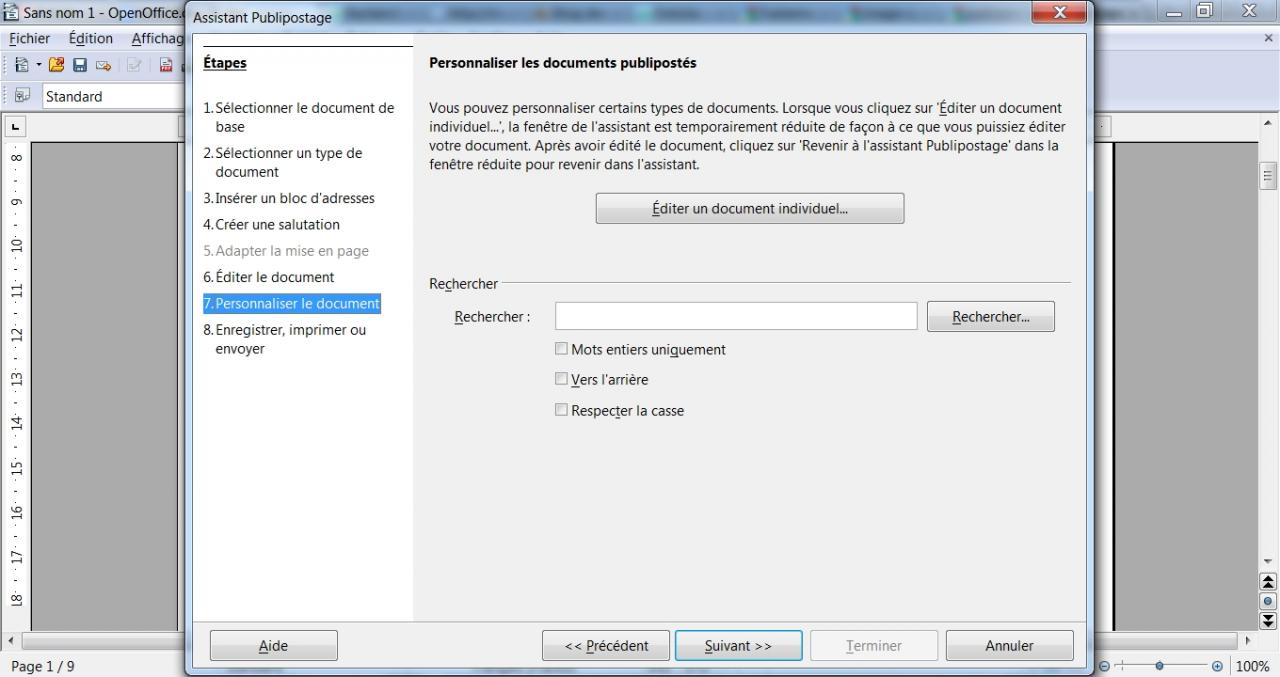
11 Personnalisez le document
A cette étape vous pouvez également "Editer le document"
mais de manière individuelle (par contact).
Cliquez sur "Suivant"
----
12 Enregistrez ou imprimez
Il ne vous reste plus qu'à imprimer ou sauvegarder votre publipostage.